Domain archiv-mac-essentials.de kaufen?
Wir ziehen mit dem Projekt
archiv-mac-essentials.de um.
Sind Sie am Kauf der Domain
archiv-mac-essentials.de interessiert?
domain@kv-gmbh.de · 0541-91531010
Domain archiv-mac-essentials.de kaufen?
Gibt es ein Programm zur Datenrettung für den Mac?
Ja, es gibt verschiedene Programme zur Datenrettung für den Mac, wie z.B. Disk Drill, EaseUS Data Recovery Wizard und Stellar Data Recovery. Diese Programme können gelöschte oder verlorene Daten von verschiedenen Speichermedien wie Festplatten, SSDs, USB-Sticks und SD-Karten wiederherstellen. Es ist wichtig zu beachten, dass die Erfolgsquote der Datenrettung von verschiedenen Faktoren abhängt und nicht garantiert werden kann. **
Wie viel Speicherplatz braucht Mac OS?
Die Menge an Speicherplatz, die Mac OS benötigt, hängt von der Version des Betriebssystems ab. In der Regel benötigt Mac OS etwa 20-30 GB Speicherplatz für die Installation. Jedoch können zusätzliche Programme, Dateien und Updates den Speicherbedarf erhöhen. Es wird empfohlen, mindestens 50 GB freien Speicherplatz auf der Festplatte für ein reibungsloses Funktionieren des Betriebssystems zu haben. Es ist ratsam, regelmäßig den Speicherplatz zu überwachen und nicht benötigte Dateien zu löschen, um ausreichend Platz für Updates und neue Programme zu gewährleisten. **


Ähnliche Suchbegriffe für Bin
Top-Angebote
Produkte zum Begriff Bin:
-
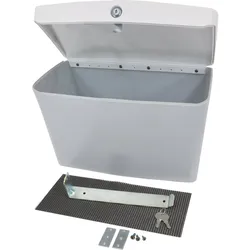
Ergotron Styleview Storage Bin, Monitor ZubehörFügen Sie diesen schlüsselverriegelbaren Behälter zu einem StyleView-Wagen hinzu, um eine praktische Aufbewahrung für verschiedene Artikel zu ermöglichen. Er wird an der Rückseite des Wagens an beliebiger Stelle entlang der Hauptsäule des Wagens installiert. Vorteile Vielseitiger, abschliessbarer Behälter zur Aufbewahrung von aufrechten Flaschen mit Flüssigkeiten, Handschuhboxen, zusätzlichen Tücherbehältern usw. Die rutschfeste Innenmatte hält den Inhalt an Ort und Stelle. Der Deckel kann entfernt werden, um einen offenen Zugang zum Behälter zu ermöglichen oder um ihn als Müllbehälter zu verwenden. Die glatte Innen- und Aussenseite lässt sich leicht reinigen; kann auch einfach vom Wagen abgenommen werden, um gereinigt zu werden. Kann verriegelt oder entriegelt verwendet werden – der Schlüssel kann beim Entriegeln aus dem Schloss entfernt werden. Technische Daten Beschreibung: SV Aufbewahrungsbehälter (grau). Enthält Behälter mit abschliessbarem Deckel, Schlüssel, Innenmatte, Montagematerial. Innere Abmessungen: 9"H x 13"W x 5.5"D (229 x 330 x 140 mm). Fasst bis zu 6 Flaschen mit einem Durchmesser von 3" (7,6 cm). Wird an den T-Slot an der Rückseite der StyleView-Wagen befestigt. Versandabmessungen: 18" x 10.5" x 12" (450 x 265 x 310 mm). Versandgewicht: 8.1 lbs (3.7 kg).171,79 €*Versand: 0,00 €Sichere Weiterleitung zum Anbieter
-
Hipp, Jasmin: So bin ich - ich bin einzigartig!So bin ich - ich bin einzigartig! , (1. und 2. Klasse) , Zündkabel & Zündkabelstecker > Elektrik & Zündungen , Auflage: 2. Auflage, Erscheinungsjahr: 20231017, Produktform: Kassette, Inhalt/Anzahl: 1, Inhalt/Anzahl: 1, Beilage: Kopiervorlagen, Schnellhefter,mit CD-ROM, editierbare Microsoft® Word® Dateien, Autoren: Hipp, Jasmin, Auflage: 23002, Auflage/Ausgabe: 2. Auflage, Seitenzahl/Blattzahl: 47, Keyword: 1. und 2. Klasse; Ethik; Grundschule; Religion; Religion katholisch; Themenübergreifend, Fachschema: Religionsunterricht / Lehrermaterial, Themenvorschläge~Lernmittel~Unterrichtsmedium~Ethik / Lehrermaterial, Themenvorschläge, Bildungsmedien Fächer: Didaktik und Methodik~Ethik ~Religion, Fachkategorie: Schule und Lernen~Ethische Themen und Debatten~Unterrichtsmaterialien, Bildungszweck: für den Primarbereich, Altersempfehlung / Lesealter: 23, Genaues Alter: GRS, Warengruppe: HC/Schulbücher/Unterrichtsmat./Lehrer, Fachkategorie: Religiöse Unterweisung, Religionsunterricht, Schulform: GRS, Sender’s product category: BUNDLE, Verlag: Lernbiene Verlag i.d. AAP, Verlag: Lernbiene Verlag i.d. AAP, Verlag: Lernbiene Verlag, Länge: 217, Breite: 304, Höhe: 6, Gewicht: 190, Produktform: Blätter, Genre: Schule und Lernen, Genre: Schule und Lernen, Beinhaltet: B0000076634001 9783956643521-1 B0000076634002 9783956643521-2,20,99 €*Versand: 0,00 €Sichere Weiterleitung zum Anbieter
-
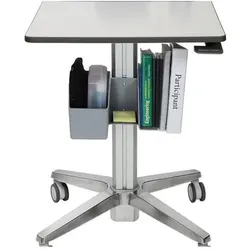
Ergotron Learnfit/ Storage Bin, Monitor ZubehörAufbewahrungsbehälter für LearnFit- und SV10-Wagen. Fügen Sie dem LearnFit-Schreibtisch einen praktischen Aufbewahrungsbehälter hinzu. Er ist perfekt für Notizbücher und Ordner geeignet und kann in verschiedenen Höhen an der Säule des Schreibtisches installiert werden.64,75 €*Versand: 0,00 €Sichere Weiterleitung zum Anbieter
-
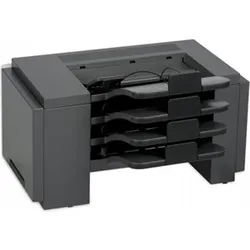
Lexmark 4-Bin Mailbox, Drucker ZubehörDieses Gerät unterstützt bis zu 100 Blatt Papier (75 g/m2) pro Fach für die Formate A4, A5, A6, JIS B5, Executive, Folio Letter, Legal, Oficio oder Statement. Es darf nur Papier mit einem Gewicht von 60 bis 90 g/m2 verwendet werden. Es können bis zu drei Geräte installiert werden. Jede Kombination aus Offset-Stapler und 4-Fach-Postfach kann für insgesamt bis zu 3 Geräte konfiguriert werden. Das 4-Fach-Postfach unterstützt die Erkennung von 'leeren' und 'vollen' Fächern.252,61 €*Versand: 0,00 €Sichere Weiterleitung zum Anbieter

-
Wo sehe ich den Speicherplatz Mac?
Um den Speicherplatz auf deinem Mac zu überprüfen, gehe zu "Über diesen Mac" im Apple-Menü. Klicke dann auf "Speicher", um eine detaillierte Übersicht über die Speichernutzung zu erhalten. Alternativ kannst du auch den Finder öffnen, auf "Programme" klicken und dann "Dienstprogramme" auswählen. Dort findest du das "Festplattendienstprogramm", das dir ebenfalls Informationen über den Speicherplatz auf deinem Mac liefert. Eine weitere Möglichkeit ist die Verwendung von Drittanbieter-Apps wie DaisyDisk oder OmniDiskSweeper, um eine visuell ansprechende Darstellung deines Speicherplatzes zu erhalten. Letztendlich kannst du auch manuell durch deine Dateien und Ordner navigieren, um festzustellen, welche am meisten Speicherplatz belegen. **
-
Wie kann ich Speicherplatz freimachen Mac?
Um Speicherplatz auf deinem Mac freizumachen, kannst du zunächst überprüfen, welche Dateien und Programme den meisten Platz belegen. Lösche dann unnötige Dateien, wie temporäre Dateien, Papierkorb-Inhalte oder nicht mehr benötigte Anwendungen. Du kannst auch große Dateien identifizieren und löschen, die viel Speicherplatz verbrauchen. Eine weitere Möglichkeit ist die Verwendung von Cloud-Speicherdiensten oder externen Festplatten, um Dateien auszulagern. Außerdem kannst du regelmäßig den Speicherplatz überwachen und aufräumen, um sicherzustellen, dass dein Mac effizient arbeitet. **
-
Wie viel Speicherplatz hat ein Mac?
Die Speicherkapazität eines Macs variiert je nach Modell und Konfiguration. Die meisten aktuellen Macs haben eine Speicherkapazität von 256 GB bis 2 TB für interne SSDs. Es ist jedoch auch möglich, den Speicherplatz durch externe Festplatten oder Cloud-Speicher zu erweitern. **
-
Wie kann ich bei Mac Speicherplatz sehen?
Um den Speicherplatz auf deinem Mac zu überprüfen, klicke auf das Apple-Logo oben links auf dem Bildschirm und wähle "Über diesen Mac" aus. Klicke dann auf die Registerkarte "Speicher", um eine Übersicht über die Speichernutzung zu erhalten. Alternativ kannst du auch den Finder öffnen, auf "Gehe zu" klicken und "Computer" auswählen, um den verfügbaren Speicherplatz auf deiner Festplatte anzuzeigen. Eine weitere Möglichkeit ist die Verwendung des Dienstprogramms "Festplattendienstprogramm", um detaillierte Informationen über die Speichernutzung auf deinem Mac zu erhalten. Wenn du zusätzlichen Speicherplatz benötigst, kannst du Dateien löschen oder auf eine externe Festplatte oder in die Cloud auslagern. **


Wie erstelle ich ein mehrteiliges WinRAR/WinZip-Archiv auf einem Mac?
Um ein mehrteiliges WinRAR/WinZip-Archiv auf einem Mac zu erstellen, benötigst du eine entsprechende Software wie z.B. Unarchiver oder Keka. Öffne die Software und wähle die Dateien aus, die du in das Archiv aufteilen möchtest. Wähle dann die Option, das Archiv in mehrere Teile aufzuteilen und gib die gewünschte Größe für die einzelnen Teile an. Starte den Vorgang und die Software wird das Archiv in mehrere Teile aufteilen. **
Wie kann ich den Speicherplatz beim Mac sehen?
Um den Speicherplatz auf deinem Mac zu sehen, kannst du auf das Apple-Logo oben links auf dem Bildschirm klicken und "Über diesen Mac" auswählen. Dann gehst du auf die Registerkarte "Speicher" und dort siehst du eine Übersicht über die Speichernutzung deines Macs. Alternativ kannst du auch den Finder öffnen, "Gehe zu" auswählen und dann "Computer" anklicken. Dort siehst du alle deine Laufwerke und deren verfügbaren Speicherplatz. Du kannst auch Programme wie "DaisyDisk" oder "OmniDiskSweeper" herunterladen, um eine detailliertere Analyse deines Speicherplatzes durchzuführen. **
Top-Angebote
Produkte zum Begriff Bin:
-
Berlin, hier bin ich (DDR TV-Archiv), DVDDetti Kallinger Ist Gelernter Schlosser Und Macht Sich Aus Dem Verschlafenen Harz Auf Nach Berlin, Um Dort Beim Bau Neuer Häuser In Marzahn Zu Helfen. Doch Der Empfang In Der Hauptstadt Ist Alles Andere Als Freundlich. Er Muss Sich Erstmal An Die...15,99 €*Versand: 2,95 €Sichere Weiterleitung zum Anbieter
-
Ich bin stark. Ich bin mutig. Ich bin ich.Du Kannst Alles Schaffen! Und Du Darfst Alles Fühlen! Die Ermutigenden Sprüche Und Übungen In Diesem Kartendeck Zeigen Dir, Dass Es Richtig Und Wichtig Ist, Deine Meinung Zu Vertreten Und Auf Deine Gefühle Zu Hören. Und Sie Helfen Dir, Dich An Deine...7,69 €*Versand: 2,95 €Sichere Weiterleitung zum Anbieter
-
Ergotron Styleview Storage Bin, Monitor ZubehörFügen Sie diesen schlüsselverriegelbaren Behälter zu einem StyleView-Wagen hinzu, um eine praktische Aufbewahrung für verschiedene Artikel zu ermöglichen. Er wird an der Rückseite des Wagens an beliebiger Stelle entlang der Hauptsäule des Wagens installiert. Vorteile Vielseitiger, abschliessbarer Behälter zur Aufbewahrung von aufrechten Flaschen mit Flüssigkeiten, Handschuhboxen, zusätzlichen Tücherbehältern usw. Die rutschfeste Innenmatte hält den Inhalt an Ort und Stelle. Der Deckel kann entfernt werden, um einen offenen Zugang zum Behälter zu ermöglichen oder um ihn als Müllbehälter zu verwenden. Die glatte Innen- und Aussenseite lässt sich leicht reinigen; kann auch einfach vom Wagen abgenommen werden, um gereinigt zu werden. Kann verriegelt oder entriegelt verwendet werden – der Schlüssel kann beim Entriegeln aus dem Schloss entfernt werden. Technische Daten Beschreibung: SV Aufbewahrungsbehälter (grau). Enthält Behälter mit abschliessbarem Deckel, Schlüssel, Innenmatte, Montagematerial. Innere Abmessungen: 9"H x 13"W x 5.5"D (229 x 330 x 140 mm). Fasst bis zu 6 Flaschen mit einem Durchmesser von 3" (7,6 cm). Wird an den T-Slot an der Rückseite der StyleView-Wagen befestigt. Versandabmessungen: 18" x 10.5" x 12" (450 x 265 x 310 mm). Versandgewicht: 8.1 lbs (3.7 kg).171,79 €*Versand: 0,00 €Sichere Weiterleitung zum Anbieter
-
Hipp, Jasmin: So bin ich - ich bin einzigartig!So bin ich - ich bin einzigartig! , (1. und 2. Klasse) , Zündkabel & Zündkabelstecker > Elektrik & Zündungen , Auflage: 2. Auflage, Erscheinungsjahr: 20231017, Produktform: Kassette, Inhalt/Anzahl: 1, Inhalt/Anzahl: 1, Beilage: Kopiervorlagen, Schnellhefter,mit CD-ROM, editierbare Microsoft® Word® Dateien, Autoren: Hipp, Jasmin, Auflage: 23002, Auflage/Ausgabe: 2. Auflage, Seitenzahl/Blattzahl: 47, Keyword: 1. und 2. Klasse; Ethik; Grundschule; Religion; Religion katholisch; Themenübergreifend, Fachschema: Religionsunterricht / Lehrermaterial, Themenvorschläge~Lernmittel~Unterrichtsmedium~Ethik / Lehrermaterial, Themenvorschläge, Bildungsmedien Fächer: Didaktik und Methodik~Ethik ~Religion, Fachkategorie: Schule und Lernen~Ethische Themen und Debatten~Unterrichtsmaterialien, Bildungszweck: für den Primarbereich, Altersempfehlung / Lesealter: 23, Genaues Alter: GRS, Warengruppe: HC/Schulbücher/Unterrichtsmat./Lehrer, Fachkategorie: Religiöse Unterweisung, Religionsunterricht, Schulform: GRS, Sender’s product category: BUNDLE, Verlag: Lernbiene Verlag i.d. AAP, Verlag: Lernbiene Verlag i.d. AAP, Verlag: Lernbiene Verlag, Länge: 217, Breite: 304, Höhe: 6, Gewicht: 190, Produktform: Blätter, Genre: Schule und Lernen, Genre: Schule und Lernen, Beinhaltet: B0000076634001 9783956643521-1 B0000076634002 9783956643521-2,20,99 €*Versand: 0,00 €Sichere Weiterleitung zum Anbieter
-
Gibt es ein Programm zur Datenrettung für den Mac?
Ja, es gibt verschiedene Programme zur Datenrettung für den Mac, wie z.B. Disk Drill, EaseUS Data Recovery Wizard und Stellar Data Recovery. Diese Programme können gelöschte oder verlorene Daten von verschiedenen Speichermedien wie Festplatten, SSDs, USB-Sticks und SD-Karten wiederherstellen. Es ist wichtig zu beachten, dass die Erfolgsquote der Datenrettung von verschiedenen Faktoren abhängt und nicht garantiert werden kann. **
-
Wie viel Speicherplatz braucht Mac OS?
Die Menge an Speicherplatz, die Mac OS benötigt, hängt von der Version des Betriebssystems ab. In der Regel benötigt Mac OS etwa 20-30 GB Speicherplatz für die Installation. Jedoch können zusätzliche Programme, Dateien und Updates den Speicherbedarf erhöhen. Es wird empfohlen, mindestens 50 GB freien Speicherplatz auf der Festplatte für ein reibungsloses Funktionieren des Betriebssystems zu haben. Es ist ratsam, regelmäßig den Speicherplatz zu überwachen und nicht benötigte Dateien zu löschen, um ausreichend Platz für Updates und neue Programme zu gewährleisten. **
-
Wo sehe ich den Speicherplatz Mac?
Um den Speicherplatz auf deinem Mac zu überprüfen, gehe zu "Über diesen Mac" im Apple-Menü. Klicke dann auf "Speicher", um eine detaillierte Übersicht über die Speichernutzung zu erhalten. Alternativ kannst du auch den Finder öffnen, auf "Programme" klicken und dann "Dienstprogramme" auswählen. Dort findest du das "Festplattendienstprogramm", das dir ebenfalls Informationen über den Speicherplatz auf deinem Mac liefert. Eine weitere Möglichkeit ist die Verwendung von Drittanbieter-Apps wie DaisyDisk oder OmniDiskSweeper, um eine visuell ansprechende Darstellung deines Speicherplatzes zu erhalten. Letztendlich kannst du auch manuell durch deine Dateien und Ordner navigieren, um festzustellen, welche am meisten Speicherplatz belegen. **
-
Wie kann ich Speicherplatz freimachen Mac?
Um Speicherplatz auf deinem Mac freizumachen, kannst du zunächst überprüfen, welche Dateien und Programme den meisten Platz belegen. Lösche dann unnötige Dateien, wie temporäre Dateien, Papierkorb-Inhalte oder nicht mehr benötigte Anwendungen. Du kannst auch große Dateien identifizieren und löschen, die viel Speicherplatz verbrauchen. Eine weitere Möglichkeit ist die Verwendung von Cloud-Speicherdiensten oder externen Festplatten, um Dateien auszulagern. Außerdem kannst du regelmäßig den Speicherplatz überwachen und aufräumen, um sicherzustellen, dass dein Mac effizient arbeitet. **
Ähnliche Suchbegriffe für Bin
-
Ergotron Learnfit/ Storage Bin, Monitor ZubehörAufbewahrungsbehälter für LearnFit- und SV10-Wagen. Fügen Sie dem LearnFit-Schreibtisch einen praktischen Aufbewahrungsbehälter hinzu. Er ist perfekt für Notizbücher und Ordner geeignet und kann in verschiedenen Höhen an der Säule des Schreibtisches installiert werden.64,75 €*Versand: 0,00 €Sichere Weiterleitung zum Anbieter
-
Lexmark 4-Bin Mailbox, Drucker ZubehörDieses Gerät unterstützt bis zu 100 Blatt Papier (75 g/m2) pro Fach für die Formate A4, A5, A6, JIS B5, Executive, Folio Letter, Legal, Oficio oder Statement. Es darf nur Papier mit einem Gewicht von 60 bis 90 g/m2 verwendet werden. Es können bis zu drei Geräte installiert werden. Jede Kombination aus Offset-Stapler und 4-Fach-Postfach kann für insgesamt bis zu 3 Geräte konfiguriert werden. Das 4-Fach-Postfach unterstützt die Erkennung von 'leeren' und 'vollen' Fächern.252,61 €*Versand: 0,00 €Sichere Weiterleitung zum Anbieter
-
Mülleimer Zubehör Recyclingset Connector Bin gelb Recycling Set aus Aluminium für den Connector-BinDas Set besteht aus einem Handgriff und einer Platte, die zur Kennzeichnung der verschiedenen Müllbehälter dienen. Zum Beispiel blau für Papier/Pappe und gelb für Kunststoff. Einfach zu montieren. Erhältlich in verschiedenen Farben. Wenn nicht -sofort lieferbar- ist die Lieferzeit 5-10 Tage.40,39 €*Versand: 6,95 €Sichere Weiterleitung zum Anbieter
-
Wie viel Speicherplatz hat ein Mac?
Die Speicherkapazität eines Macs variiert je nach Modell und Konfiguration. Die meisten aktuellen Macs haben eine Speicherkapazität von 256 GB bis 2 TB für interne SSDs. Es ist jedoch auch möglich, den Speicherplatz durch externe Festplatten oder Cloud-Speicher zu erweitern. **
-
Wie kann ich bei Mac Speicherplatz sehen?
Um den Speicherplatz auf deinem Mac zu überprüfen, klicke auf das Apple-Logo oben links auf dem Bildschirm und wähle "Über diesen Mac" aus. Klicke dann auf die Registerkarte "Speicher", um eine Übersicht über die Speichernutzung zu erhalten. Alternativ kannst du auch den Finder öffnen, auf "Gehe zu" klicken und "Computer" auswählen, um den verfügbaren Speicherplatz auf deiner Festplatte anzuzeigen. Eine weitere Möglichkeit ist die Verwendung des Dienstprogramms "Festplattendienstprogramm", um detaillierte Informationen über die Speichernutzung auf deinem Mac zu erhalten. Wenn du zusätzlichen Speicherplatz benötigst, kannst du Dateien löschen oder auf eine externe Festplatte oder in die Cloud auslagern. **
-
Wie erstelle ich ein mehrteiliges WinRAR/WinZip-Archiv auf einem Mac?
Um ein mehrteiliges WinRAR/WinZip-Archiv auf einem Mac zu erstellen, benötigst du eine entsprechende Software wie z.B. Unarchiver oder Keka. Öffne die Software und wähle die Dateien aus, die du in das Archiv aufteilen möchtest. Wähle dann die Option, das Archiv in mehrere Teile aufzuteilen und gib die gewünschte Größe für die einzelnen Teile an. Starte den Vorgang und die Software wird das Archiv in mehrere Teile aufteilen. **
-
Wie kann ich den Speicherplatz beim Mac sehen?
Um den Speicherplatz auf deinem Mac zu sehen, kannst du auf das Apple-Logo oben links auf dem Bildschirm klicken und "Über diesen Mac" auswählen. Dann gehst du auf die Registerkarte "Speicher" und dort siehst du eine Übersicht über die Speichernutzung deines Macs. Alternativ kannst du auch den Finder öffnen, "Gehe zu" auswählen und dann "Computer" anklicken. Dort siehst du alle deine Laufwerke und deren verfügbaren Speicherplatz. Du kannst auch Programme wie "DaisyDisk" oder "OmniDiskSweeper" herunterladen, um eine detailliertere Analyse deines Speicherplatzes durchzuführen. **
* Alle Preise verstehen sich inklusive der gesetzlichen Mehrwertsteuer und ggf. zuzüglich Versandkosten. Die Angebotsinformationen basieren auf den Angaben des jeweiligen Shops und werden über automatisierte Prozesse aktualisiert. Eine Aktualisierung in Echtzeit findet nicht statt, so dass es im Einzelfall zu Abweichungen kommen kann. ** Hinweis: Teile dieses Inhalts wurden von KI erstellt.