Domain archiv-mac-essentials.de kaufen?
Wir ziehen mit dem Projekt
archiv-mac-essentials.de um.
Sind Sie am Kauf der Domain
archiv-mac-essentials.de interessiert?
domain@kv-gmbh.de · 0541-91531010
Domain archiv-mac-essentials.de kaufen?
Gibt es ein Programm zur Datenrettung für den Mac?
Ja, es gibt verschiedene Programme zur Datenrettung für den Mac, wie z.B. Disk Drill, EaseUS Data Recovery Wizard und Stellar Data Recovery. Diese Programme können gelöschte oder verlorene Daten von verschiedenen Speichermedien wie Festplatten, SSDs, USB-Sticks und SD-Karten wiederherstellen. Es ist wichtig zu beachten, dass die Erfolgsquote der Datenrettung von verschiedenen Faktoren abhängt und nicht garantiert werden kann. **
Wie viel Speicherplatz braucht Mac OS?
Die Menge an Speicherplatz, die Mac OS benötigt, hängt von der Version des Betriebssystems ab. In der Regel benötigt Mac OS etwa 20-30 GB Speicherplatz für die Installation. Jedoch können zusätzliche Programme, Dateien und Updates den Speicherbedarf erhöhen. Es wird empfohlen, mindestens 50 GB freien Speicherplatz auf der Festplatte für ein reibungsloses Funktionieren des Betriebssystems zu haben. Es ist ratsam, regelmäßig den Speicherplatz zu überwachen und nicht benötigte Dateien zu löschen, um ausreichend Platz für Updates und neue Programme zu gewährleisten. **


Ähnliche Suchbegriffe für Cardiology
Top-Angebote
Produkte zum Begriff Cardiology:
-
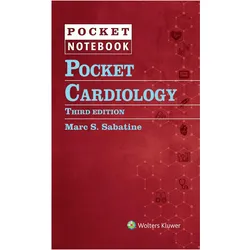
Pocket Cardiology, Fachbücher von MARC SABATINEDas Fachbuch "Pocket Cardiology" von Lippincott Williams & Wilkins bietet eine umfassende und prägnante Einführung in die kardiologischen Grundlagen und klinischen Anwendungen. Verfasst von Marc Sabatine, richtet sich das Buch an Studierende und Fachleute im Bereich der klinischen und inneren Medizin. Mit einer Spiralbindung ist das Buch besonders handlich und ermöglicht eine einfache Handhabung, ideal für den Einsatz in der Praxis oder im Studium. Auf 276 Seiten werden zentrale Themen der Kardiologie behandelt, unterstützt durch klare Illustrationen und prägnante Erklärungen. Die Inhalte sind in englischer Sprache verfasst und decken sowohl theoretische als auch praktische Aspekte ab, was es zu einem wertvollen Nachschlagewerk für alle macht, die sich mit Herz-Kreislauf-Erkrankungen befassen. Mit kompakten Abmessungen von 12,4 cm in der Breite und 18,7 cm in der Höhe ist das Buch leicht zu transportieren und passt in jede Tasche. Das Gewicht von 268 Gramm macht es zudem zu einem idealen Begleiter für unterwegs.65,90 €*Versand: 0,00 €Sichere Weiterleitung zum Anbieter
-
Oxford Handbook of CardiologyOxford Handbook of Cardiology , Up-to-date and practically focused, the revised 3rd edition of the Oxford Handbook of Cardiology has received a major refresh, including new topics, illustrations, and references. It has been thoroughly rewritten, with updated content and layout. The editors have also added brand new chapters on cardio-oncology and sports cardiology. It provides clinical professionals and students key information for use with patients and in tutorials. Presenting both the fundamental science and practice alongside higher-level discussion in a succinct and user-friendly style. It is a concise but definitive guide to all modern cardiological practice with an emphasis on practical clinical management in many different contexts. Written by specialists, it provides an accessible and informative tool suitable for all levels of training. , > , Auflage: 3 Revised edition, Erscheinungsjahr: 20250529, Titel der Reihe: Oxford Handbooks Series##~Oxford Medical Handbooks##, Autoren: Ramrakha, Punit~Hill, Jonathan~Basu, Joyee~Camm, C. Fielder, Redaktion: Ramrakha, Punit~Hill, Jonathan~Basu, Joyee~Camm, C. Fielder, Auflage: 25003, Auflage/Ausgabe: 3 Revised edition, Seitenzahl/Blattzahl: 928, Fachschema: Medizin / Allgemeines, Einführung, Lexikon, Fachkategorie: Medizin, allgemein~Kardiologie, Angiologie, Warengruppe: HC/Medizin/Allgemeines, Lexika, UNSPSC: 49019900, Warenverzeichnis für die Außenhandelsstatistik: 49019900, Länge: 180, Breite: 100, Höhe: 33, Gewicht: 457, Produktform: Blätter,46,13 €*Versand: 0,00 €Sichere Weiterleitung zum Anbieter
-
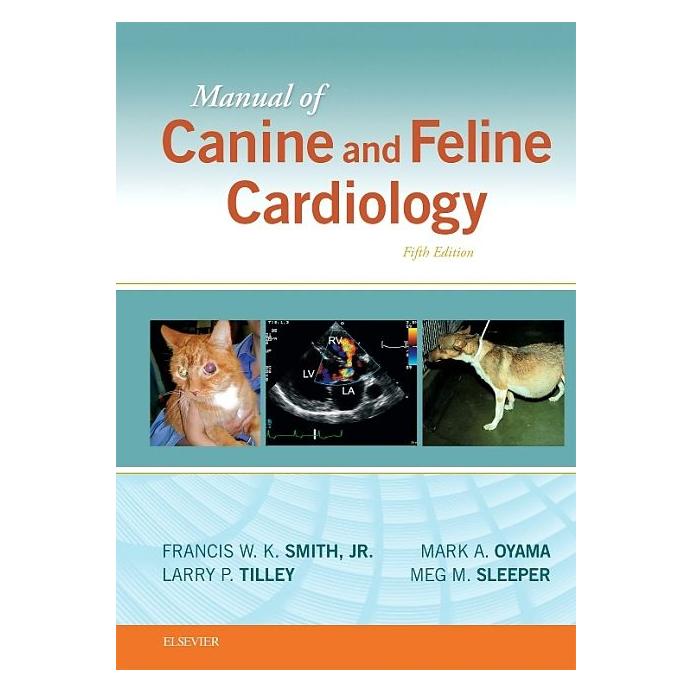
Elsevier Manual of Canine and Feline Cardiology (Englisch, Hardcover, Larry P. Tilley DVM DACVIM(Internal Medicine), Mark Oyama DVM DACVIM(Cardiology), Meg M. Sleeper VMD DACVIM(Cardiology)) (9780323188029)Elsevier Manual of Canine and Feline Cardiology (Englisch, Hardcover, Larry P. Tilley DVM DACVIM(Internal Medicine), Mark Oyama DVM DACVIM(Cardiology), Meg M. Sleeper VMD DACVIM(Cardiology)) (9780323188029)141,99 €*Versand: 0,00 €Sichere Weiterleitung zum Anbieter
-
Sports Cardiology Casebook, Fachbücher von Antonio PellicciaDas "Sports Cardiology Casebook" bietet eine umfassende Analyse der Risiken und Vorteile von sportlicher Betätigung, insbesondere im Hinblick auf junge, wettbewerbsorientierte Athletinnen und Athleten. Es beleuchtet die klinischen Herausforderungen, die mit plötzlichem Herztod während des Sports verbunden sind, und diskutiert die entscheidende Rolle von Bewegung in der Rehabilitation und Prävention von Herzkrankheiten. Das Buch richtet sich an Fachleute im Gesundheitswesen und bietet wertvolle Einblicke in die Auswirkungen von Sport auf die Herzgesundheit über alle Altersgruppen hinweg. Die Autorenschaft von Antonio Pelliccia bringt fundierte Expertise in die Diskussion ein und macht dieses Werk zu einer wichtigen Ressource für alle, die sich mit Sportkardiologie befassen.85,59 €*Versand: 0,00 €Sichere Weiterleitung zum Anbieter

-
Wo sehe ich den Speicherplatz Mac?
Um den Speicherplatz auf deinem Mac zu überprüfen, gehe zu "Über diesen Mac" im Apple-Menü. Klicke dann auf "Speicher", um eine detaillierte Übersicht über die Speichernutzung zu erhalten. Alternativ kannst du auch den Finder öffnen, auf "Programme" klicken und dann "Dienstprogramme" auswählen. Dort findest du das "Festplattendienstprogramm", das dir ebenfalls Informationen über den Speicherplatz auf deinem Mac liefert. Eine weitere Möglichkeit ist die Verwendung von Drittanbieter-Apps wie DaisyDisk oder OmniDiskSweeper, um eine visuell ansprechende Darstellung deines Speicherplatzes zu erhalten. Letztendlich kannst du auch manuell durch deine Dateien und Ordner navigieren, um festzustellen, welche am meisten Speicherplatz belegen. **
-
Wie kann ich Speicherplatz freimachen Mac?
Um Speicherplatz auf deinem Mac freizumachen, kannst du zunächst überprüfen, welche Dateien und Programme den meisten Platz belegen. Lösche dann unnötige Dateien, wie temporäre Dateien, Papierkorb-Inhalte oder nicht mehr benötigte Anwendungen. Du kannst auch große Dateien identifizieren und löschen, die viel Speicherplatz verbrauchen. Eine weitere Möglichkeit ist die Verwendung von Cloud-Speicherdiensten oder externen Festplatten, um Dateien auszulagern. Außerdem kannst du regelmäßig den Speicherplatz überwachen und aufräumen, um sicherzustellen, dass dein Mac effizient arbeitet. **
-
Wie viel Speicherplatz hat ein Mac?
Die Speicherkapazität eines Macs variiert je nach Modell und Konfiguration. Die meisten aktuellen Macs haben eine Speicherkapazität von 256 GB bis 2 TB für interne SSDs. Es ist jedoch auch möglich, den Speicherplatz durch externe Festplatten oder Cloud-Speicher zu erweitern. **
-
Wie kann ich bei Mac Speicherplatz sehen?
Um den Speicherplatz auf deinem Mac zu überprüfen, klicke auf das Apple-Logo oben links auf dem Bildschirm und wähle "Über diesen Mac" aus. Klicke dann auf die Registerkarte "Speicher", um eine Übersicht über die Speichernutzung zu erhalten. Alternativ kannst du auch den Finder öffnen, auf "Gehe zu" klicken und "Computer" auswählen, um den verfügbaren Speicherplatz auf deiner Festplatte anzuzeigen. Eine weitere Möglichkeit ist die Verwendung des Dienstprogramms "Festplattendienstprogramm", um detaillierte Informationen über die Speichernutzung auf deinem Mac zu erhalten. Wenn du zusätzlichen Speicherplatz benötigst, kannst du Dateien löschen oder auf eine externe Festplatte oder in die Cloud auslagern. **


Wie erstelle ich ein mehrteiliges WinRAR/WinZip-Archiv auf einem Mac?
Um ein mehrteiliges WinRAR/WinZip-Archiv auf einem Mac zu erstellen, benötigst du eine entsprechende Software wie z.B. Unarchiver oder Keka. Öffne die Software und wähle die Dateien aus, die du in das Archiv aufteilen möchtest. Wähle dann die Option, das Archiv in mehrere Teile aufzuteilen und gib die gewünschte Größe für die einzelnen Teile an. Starte den Vorgang und die Software wird das Archiv in mehrere Teile aufteilen. **
Wie kann ich den Speicherplatz beim Mac sehen?
Um den Speicherplatz auf deinem Mac zu sehen, kannst du auf das Apple-Logo oben links auf dem Bildschirm klicken und "Über diesen Mac" auswählen. Dann gehst du auf die Registerkarte "Speicher" und dort siehst du eine Übersicht über die Speichernutzung deines Macs. Alternativ kannst du auch den Finder öffnen, "Gehe zu" auswählen und dann "Computer" anklicken. Dort siehst du alle deine Laufwerke und deren verfügbaren Speicherplatz. Du kannst auch Programme wie "DaisyDisk" oder "OmniDiskSweeper" herunterladen, um eine detailliertere Analyse deines Speicherplatzes durchzuführen. **
Top-Angebote
Produkte zum Begriff Cardiology:
-
Pocket Cardiology, Fachbücher von MARC SABATINEDas Fachbuch "Pocket Cardiology" von Lippincott Williams & Wilkins bietet eine umfassende und prägnante Einführung in die kardiologischen Grundlagen und klinischen Anwendungen. Verfasst von Marc Sabatine, richtet sich das Buch an Studierende und Fachleute im Bereich der klinischen und inneren Medizin. Mit einer Spiralbindung ist das Buch besonders handlich und ermöglicht eine einfache Handhabung, ideal für den Einsatz in der Praxis oder im Studium. Auf 276 Seiten werden zentrale Themen der Kardiologie behandelt, unterstützt durch klare Illustrationen und prägnante Erklärungen. Die Inhalte sind in englischer Sprache verfasst und decken sowohl theoretische als auch praktische Aspekte ab, was es zu einem wertvollen Nachschlagewerk für alle macht, die sich mit Herz-Kreislauf-Erkrankungen befassen. Mit kompakten Abmessungen von 12,4 cm in der Breite und 18,7 cm in der Höhe ist das Buch leicht zu transportieren und passt in jede Tasche. Das Gewicht von 268 Gramm macht es zudem zu einem idealen Begleiter für unterwegs.65,90 €*Versand: 0,00 €Sichere Weiterleitung zum Anbieter
-
Oxford Handbook of CardiologyOxford Handbook of Cardiology , Up-to-date and practically focused, the revised 3rd edition of the Oxford Handbook of Cardiology has received a major refresh, including new topics, illustrations, and references. It has been thoroughly rewritten, with updated content and layout. The editors have also added brand new chapters on cardio-oncology and sports cardiology. It provides clinical professionals and students key information for use with patients and in tutorials. Presenting both the fundamental science and practice alongside higher-level discussion in a succinct and user-friendly style. It is a concise but definitive guide to all modern cardiological practice with an emphasis on practical clinical management in many different contexts. Written by specialists, it provides an accessible and informative tool suitable for all levels of training. , > , Auflage: 3 Revised edition, Erscheinungsjahr: 20250529, Titel der Reihe: Oxford Handbooks Series##~Oxford Medical Handbooks##, Autoren: Ramrakha, Punit~Hill, Jonathan~Basu, Joyee~Camm, C. Fielder, Redaktion: Ramrakha, Punit~Hill, Jonathan~Basu, Joyee~Camm, C. Fielder, Auflage: 25003, Auflage/Ausgabe: 3 Revised edition, Seitenzahl/Blattzahl: 928, Fachschema: Medizin / Allgemeines, Einführung, Lexikon, Fachkategorie: Medizin, allgemein~Kardiologie, Angiologie, Warengruppe: HC/Medizin/Allgemeines, Lexika, UNSPSC: 49019900, Warenverzeichnis für die Außenhandelsstatistik: 49019900, Länge: 180, Breite: 100, Höhe: 33, Gewicht: 457, Produktform: Blätter,46,13 €*Versand: 0,00 €Sichere Weiterleitung zum Anbieter
-
Gibt es ein Programm zur Datenrettung für den Mac?
Ja, es gibt verschiedene Programme zur Datenrettung für den Mac, wie z.B. Disk Drill, EaseUS Data Recovery Wizard und Stellar Data Recovery. Diese Programme können gelöschte oder verlorene Daten von verschiedenen Speichermedien wie Festplatten, SSDs, USB-Sticks und SD-Karten wiederherstellen. Es ist wichtig zu beachten, dass die Erfolgsquote der Datenrettung von verschiedenen Faktoren abhängt und nicht garantiert werden kann. **
-
Wie viel Speicherplatz braucht Mac OS?
Die Menge an Speicherplatz, die Mac OS benötigt, hängt von der Version des Betriebssystems ab. In der Regel benötigt Mac OS etwa 20-30 GB Speicherplatz für die Installation. Jedoch können zusätzliche Programme, Dateien und Updates den Speicherbedarf erhöhen. Es wird empfohlen, mindestens 50 GB freien Speicherplatz auf der Festplatte für ein reibungsloses Funktionieren des Betriebssystems zu haben. Es ist ratsam, regelmäßig den Speicherplatz zu überwachen und nicht benötigte Dateien zu löschen, um ausreichend Platz für Updates und neue Programme zu gewährleisten. **
-
Wo sehe ich den Speicherplatz Mac?
Um den Speicherplatz auf deinem Mac zu überprüfen, gehe zu "Über diesen Mac" im Apple-Menü. Klicke dann auf "Speicher", um eine detaillierte Übersicht über die Speichernutzung zu erhalten. Alternativ kannst du auch den Finder öffnen, auf "Programme" klicken und dann "Dienstprogramme" auswählen. Dort findest du das "Festplattendienstprogramm", das dir ebenfalls Informationen über den Speicherplatz auf deinem Mac liefert. Eine weitere Möglichkeit ist die Verwendung von Drittanbieter-Apps wie DaisyDisk oder OmniDiskSweeper, um eine visuell ansprechende Darstellung deines Speicherplatzes zu erhalten. Letztendlich kannst du auch manuell durch deine Dateien und Ordner navigieren, um festzustellen, welche am meisten Speicherplatz belegen. **
-
Wie kann ich Speicherplatz freimachen Mac?
Um Speicherplatz auf deinem Mac freizumachen, kannst du zunächst überprüfen, welche Dateien und Programme den meisten Platz belegen. Lösche dann unnötige Dateien, wie temporäre Dateien, Papierkorb-Inhalte oder nicht mehr benötigte Anwendungen. Du kannst auch große Dateien identifizieren und löschen, die viel Speicherplatz verbrauchen. Eine weitere Möglichkeit ist die Verwendung von Cloud-Speicherdiensten oder externen Festplatten, um Dateien auszulagern. Außerdem kannst du regelmäßig den Speicherplatz überwachen und aufräumen, um sicherzustellen, dass dein Mac effizient arbeitet. **
Ähnliche Suchbegriffe für Cardiology
-
Elsevier Manual of Canine and Feline Cardiology (Englisch, Hardcover, Larry P. Tilley DVM DACVIM(Internal Medicine), Mark Oyama DVM DACVIM(Cardiology), Meg M. Sleeper VMD DACVIM(Cardiology)) (9780323188029)Elsevier Manual of Canine and Feline Cardiology (Englisch, Hardcover, Larry P. Tilley DVM DACVIM(Internal Medicine), Mark Oyama DVM DACVIM(Cardiology), Meg M. Sleeper VMD DACVIM(Cardiology)) (9780323188029)141,99 €*Versand: 0,00 €Sichere Weiterleitung zum Anbieter
-
Sports Cardiology Casebook, Fachbücher von Antonio PellicciaDas "Sports Cardiology Casebook" bietet eine umfassende Analyse der Risiken und Vorteile von sportlicher Betätigung, insbesondere im Hinblick auf junge, wettbewerbsorientierte Athletinnen und Athleten. Es beleuchtet die klinischen Herausforderungen, die mit plötzlichem Herztod während des Sports verbunden sind, und diskutiert die entscheidende Rolle von Bewegung in der Rehabilitation und Prävention von Herzkrankheiten. Das Buch richtet sich an Fachleute im Gesundheitswesen und bietet wertvolle Einblicke in die Auswirkungen von Sport auf die Herzgesundheit über alle Altersgruppen hinweg. Die Autorenschaft von Antonio Pelliccia bringt fundierte Expertise in die Diskussion ein und macht dieses Werk zu einer wichtigen Ressource für alle, die sich mit Sportkardiologie befassen.85,59 €*Versand: 0,00 €Sichere Weiterleitung zum Anbieter
-
Wie viel Speicherplatz hat ein Mac?
Die Speicherkapazität eines Macs variiert je nach Modell und Konfiguration. Die meisten aktuellen Macs haben eine Speicherkapazität von 256 GB bis 2 TB für interne SSDs. Es ist jedoch auch möglich, den Speicherplatz durch externe Festplatten oder Cloud-Speicher zu erweitern. **
-
Wie kann ich bei Mac Speicherplatz sehen?
Um den Speicherplatz auf deinem Mac zu überprüfen, klicke auf das Apple-Logo oben links auf dem Bildschirm und wähle "Über diesen Mac" aus. Klicke dann auf die Registerkarte "Speicher", um eine Übersicht über die Speichernutzung zu erhalten. Alternativ kannst du auch den Finder öffnen, auf "Gehe zu" klicken und "Computer" auswählen, um den verfügbaren Speicherplatz auf deiner Festplatte anzuzeigen. Eine weitere Möglichkeit ist die Verwendung des Dienstprogramms "Festplattendienstprogramm", um detaillierte Informationen über die Speichernutzung auf deinem Mac zu erhalten. Wenn du zusätzlichen Speicherplatz benötigst, kannst du Dateien löschen oder auf eine externe Festplatte oder in die Cloud auslagern. **
-
Wie erstelle ich ein mehrteiliges WinRAR/WinZip-Archiv auf einem Mac?
Um ein mehrteiliges WinRAR/WinZip-Archiv auf einem Mac zu erstellen, benötigst du eine entsprechende Software wie z.B. Unarchiver oder Keka. Öffne die Software und wähle die Dateien aus, die du in das Archiv aufteilen möchtest. Wähle dann die Option, das Archiv in mehrere Teile aufzuteilen und gib die gewünschte Größe für die einzelnen Teile an. Starte den Vorgang und die Software wird das Archiv in mehrere Teile aufteilen. **
-
Wie kann ich den Speicherplatz beim Mac sehen?
Um den Speicherplatz auf deinem Mac zu sehen, kannst du auf das Apple-Logo oben links auf dem Bildschirm klicken und "Über diesen Mac" auswählen. Dann gehst du auf die Registerkarte "Speicher" und dort siehst du eine Übersicht über die Speichernutzung deines Macs. Alternativ kannst du auch den Finder öffnen, "Gehe zu" auswählen und dann "Computer" anklicken. Dort siehst du alle deine Laufwerke und deren verfügbaren Speicherplatz. Du kannst auch Programme wie "DaisyDisk" oder "OmniDiskSweeper" herunterladen, um eine detailliertere Analyse deines Speicherplatzes durchzuführen. **
* Alle Preise verstehen sich inklusive der gesetzlichen Mehrwertsteuer und ggf. zuzüglich Versandkosten. Die Angebotsinformationen basieren auf den Angaben des jeweiligen Shops und werden über automatisierte Prozesse aktualisiert. Eine Aktualisierung in Echtzeit findet nicht statt, so dass es im Einzelfall zu Abweichungen kommen kann. ** Hinweis: Teile dieses Inhalts wurden von KI erstellt.