Domain archiv-mac-essentials.de kaufen?
Wir ziehen mit dem Projekt
archiv-mac-essentials.de um.
Sind Sie am Kauf der Domain
archiv-mac-essentials.de interessiert?
domain@kv-gmbh.de · 0541-91531010
Domain archiv-mac-essentials.de kaufen?
Gibt es ein Programm zur Datenrettung für den Mac?
Ja, es gibt verschiedene Programme zur Datenrettung für den Mac, wie z.B. Disk Drill, EaseUS Data Recovery Wizard und Stellar Data Recovery. Diese Programme können gelöschte oder verlorene Daten von verschiedenen Speichermedien wie Festplatten, SSDs, USB-Sticks und SD-Karten wiederherstellen. Es ist wichtig zu beachten, dass die Erfolgsquote der Datenrettung von verschiedenen Faktoren abhängt und nicht garantiert werden kann. **
Wie viel Speicherplatz braucht Mac OS?
Die Menge an Speicherplatz, die Mac OS benötigt, hängt von der Version des Betriebssystems ab. In der Regel benötigt Mac OS etwa 20-30 GB Speicherplatz für die Installation. Jedoch können zusätzliche Programme, Dateien und Updates den Speicherbedarf erhöhen. Es wird empfohlen, mindestens 50 GB freien Speicherplatz auf der Festplatte für ein reibungsloses Funktionieren des Betriebssystems zu haben. Es ist ratsam, regelmäßig den Speicherplatz zu überwachen und nicht benötigte Dateien zu löschen, um ausreichend Platz für Updates und neue Programme zu gewährleisten. **


Ähnliche Suchbegriffe für Athlete
Top-Angebote
Produkte zum Begriff Athlete:
-
Jornet, Kilian: Uphill AthleteUphill Athlete , Training für Skibergsteiger und Bergläufer , Wassersportträger > Transportsysteme , Erscheinungsjahr: 20191113, Produktform: Kartoniert, Autoren: Jornet, Kilian~House, Steve~Johnston, Scott, Seitenzahl/Blattzahl: 377, Keyword: abfahrt; abhang; abstieg; aktiv; aktivität; aktivitäten; alpin; anfänger; anleitung; athletik; athletik training; athletiktraining; aufsteigen; aufstieg; ausdauer; ausdauer sport; ausdauer trainieren; ausdauer training; ausdauer verbessern; ausdauerleistung; ausdauersport; ausdauersportler; ausdauertraining; ausgleich; ausrüstung; berg; berge; bergfreunde; bergläufer; bergsport; bergsteigen; bergsteiger; bergzeit; betätigung; bewegen; bewegung; einsteiger; fit; fitness; fortgeschrittene; fortgeschrittener; freizeit; freizeitbeschäftigung; gebiet; gebirge; hang; kraft; krafttraining; methode; methodik; natur; neuerscheinung; neuerscheinung 2019; neuerscheinung buch 2019; optimieren, Fachschema: Ski - Abfahrt (Ski)~Alpinismus~Berg / Bergsteigen~Bergsteigen~Sport / Training~Training (körperlich)~Bodyshaping~Bodywatching~Fitness~Trimmen (fit machen), Fachkategorie: Ski~Bergsteigen und Klettern, Thema: Optimieren, Warengruppe: TB/Sport/Allgemeines, Lexika, Handbücher, Fachkategorie: Fitness und Workout, Thema: Orientieren, Text Sprache: ger, UNSPSC: 49019900, Warenverzeichnis für die Außenhandelsstatistik: 49019900, Verlag: riva Verlag, Verlag: riva Verlag, Verlag: riva Verlag, Verlag: riva, Länge: 279, Breite: 215, Höhe: 30, Gewicht: 1518, Produktform: Kartoniert, Genre: Sachbuch/Ratgeber, Genre: Sachbuch/Ratgeber, Herkunftsland: SLOWENIEN (SI), Katalog: deutschsprachige Titel, Katalog: Gesamtkatalog, Katalog: Kennzeichnung von Titeln mit einer Relevanz > 30, Katalog: Lagerartikel, Book on Demand, ausgew. Medienartikel, Relevanz: 0035, Tendenz: -1, Unterkatalog: AK, Unterkatalog: Bücher, Unterkatalog: Lagerartikel, Unterkatalog: Taschenbuch, WolkenId: 200600339,99 €*Versand: 0,00 €Sichere Weiterleitung zum Anbieter

-
Wo sehe ich den Speicherplatz Mac?
Um den Speicherplatz auf deinem Mac zu überprüfen, gehe zu "Über diesen Mac" im Apple-Menü. Klicke dann auf "Speicher", um eine detaillierte Übersicht über die Speichernutzung zu erhalten. Alternativ kannst du auch den Finder öffnen, auf "Programme" klicken und dann "Dienstprogramme" auswählen. Dort findest du das "Festplattendienstprogramm", das dir ebenfalls Informationen über den Speicherplatz auf deinem Mac liefert. Eine weitere Möglichkeit ist die Verwendung von Drittanbieter-Apps wie DaisyDisk oder OmniDiskSweeper, um eine visuell ansprechende Darstellung deines Speicherplatzes zu erhalten. Letztendlich kannst du auch manuell durch deine Dateien und Ordner navigieren, um festzustellen, welche am meisten Speicherplatz belegen. **
-
Wie kann ich Speicherplatz freimachen Mac?
Um Speicherplatz auf deinem Mac freizumachen, kannst du zunächst überprüfen, welche Dateien und Programme den meisten Platz belegen. Lösche dann unnötige Dateien, wie temporäre Dateien, Papierkorb-Inhalte oder nicht mehr benötigte Anwendungen. Du kannst auch große Dateien identifizieren und löschen, die viel Speicherplatz verbrauchen. Eine weitere Möglichkeit ist die Verwendung von Cloud-Speicherdiensten oder externen Festplatten, um Dateien auszulagern. Außerdem kannst du regelmäßig den Speicherplatz überwachen und aufräumen, um sicherzustellen, dass dein Mac effizient arbeitet. **
-
Wie viel Speicherplatz hat ein Mac?
Die Speicherkapazität eines Macs variiert je nach Modell und Konfiguration. Die meisten aktuellen Macs haben eine Speicherkapazität von 256 GB bis 2 TB für interne SSDs. Es ist jedoch auch möglich, den Speicherplatz durch externe Festplatten oder Cloud-Speicher zu erweitern. **
-
Wie kann ich bei Mac Speicherplatz sehen?
Um den Speicherplatz auf deinem Mac zu überprüfen, klicke auf das Apple-Logo oben links auf dem Bildschirm und wähle "Über diesen Mac" aus. Klicke dann auf die Registerkarte "Speicher", um eine Übersicht über die Speichernutzung zu erhalten. Alternativ kannst du auch den Finder öffnen, auf "Gehe zu" klicken und "Computer" auswählen, um den verfügbaren Speicherplatz auf deiner Festplatte anzuzeigen. Eine weitere Möglichkeit ist die Verwendung des Dienstprogramms "Festplattendienstprogramm", um detaillierte Informationen über die Speichernutzung auf deinem Mac zu erhalten. Wenn du zusätzlichen Speicherplatz benötigst, kannst du Dateien löschen oder auf eine externe Festplatte oder in die Cloud auslagern. **

Wie erstelle ich ein mehrteiliges WinRAR/WinZip-Archiv auf einem Mac?
Um ein mehrteiliges WinRAR/WinZip-Archiv auf einem Mac zu erstellen, benötigst du eine entsprechende Software wie z.B. Unarchiver oder Keka. Öffne die Software und wähle die Dateien aus, die du in das Archiv aufteilen möchtest. Wähle dann die Option, das Archiv in mehrere Teile aufzuteilen und gib die gewünschte Größe für die einzelnen Teile an. Starte den Vorgang und die Software wird das Archiv in mehrere Teile aufteilen. **
Wie kann ich den Speicherplatz beim Mac sehen?
Um den Speicherplatz auf deinem Mac zu sehen, kannst du auf das Apple-Logo oben links auf dem Bildschirm klicken und "Über diesen Mac" auswählen. Dann gehst du auf die Registerkarte "Speicher" und dort siehst du eine Übersicht über die Speichernutzung deines Macs. Alternativ kannst du auch den Finder öffnen, "Gehe zu" auswählen und dann "Computer" anklicken. Dort siehst du alle deine Laufwerke und deren verfügbaren Speicherplatz. Du kannst auch Programme wie "DaisyDisk" oder "OmniDiskSweeper" herunterladen, um eine detailliertere Analyse deines Speicherplatzes durchzuführen. **
Top-Angebote
Produkte zum Begriff Athlete:
-
Jornet, Kilian: Uphill AthleteUphill Athlete , Training für Skibergsteiger und Bergläufer , Wassersportträger > Transportsysteme , Erscheinungsjahr: 20191113, Produktform: Kartoniert, Autoren: Jornet, Kilian~House, Steve~Johnston, Scott, Seitenzahl/Blattzahl: 377, Keyword: abfahrt; abhang; abstieg; aktiv; aktivität; aktivitäten; alpin; anfänger; anleitung; athletik; athletik training; athletiktraining; aufsteigen; aufstieg; ausdauer; ausdauer sport; ausdauer trainieren; ausdauer training; ausdauer verbessern; ausdauerleistung; ausdauersport; ausdauersportler; ausdauertraining; ausgleich; ausrüstung; berg; berge; bergfreunde; bergläufer; bergsport; bergsteigen; bergsteiger; bergzeit; betätigung; bewegen; bewegung; einsteiger; fit; fitness; fortgeschrittene; fortgeschrittener; freizeit; freizeitbeschäftigung; gebiet; gebirge; hang; kraft; krafttraining; methode; methodik; natur; neuerscheinung; neuerscheinung 2019; neuerscheinung buch 2019; optimieren, Fachschema: Ski - Abfahrt (Ski)~Alpinismus~Berg / Bergsteigen~Bergsteigen~Sport / Training~Training (körperlich)~Bodyshaping~Bodywatching~Fitness~Trimmen (fit machen), Fachkategorie: Ski~Bergsteigen und Klettern, Thema: Optimieren, Warengruppe: TB/Sport/Allgemeines, Lexika, Handbücher, Fachkategorie: Fitness und Workout, Thema: Orientieren, Text Sprache: ger, UNSPSC: 49019900, Warenverzeichnis für die Außenhandelsstatistik: 49019900, Verlag: riva Verlag, Verlag: riva Verlag, Verlag: riva Verlag, Verlag: riva, Länge: 279, Breite: 215, Höhe: 30, Gewicht: 1518, Produktform: Kartoniert, Genre: Sachbuch/Ratgeber, Genre: Sachbuch/Ratgeber, Herkunftsland: SLOWENIEN (SI), Katalog: deutschsprachige Titel, Katalog: Gesamtkatalog, Katalog: Kennzeichnung von Titeln mit einer Relevanz > 30, Katalog: Lagerartikel, Book on Demand, ausgew. Medienartikel, Relevanz: 0035, Tendenz: -1, Unterkatalog: AK, Unterkatalog: Bücher, Unterkatalog: Lagerartikel, Unterkatalog: Taschenbuch, WolkenId: 200600339,99 €*Versand: 0,00 €Sichere Weiterleitung zum Anbieter
-
Gibt es ein Programm zur Datenrettung für den Mac?
Ja, es gibt verschiedene Programme zur Datenrettung für den Mac, wie z.B. Disk Drill, EaseUS Data Recovery Wizard und Stellar Data Recovery. Diese Programme können gelöschte oder verlorene Daten von verschiedenen Speichermedien wie Festplatten, SSDs, USB-Sticks und SD-Karten wiederherstellen. Es ist wichtig zu beachten, dass die Erfolgsquote der Datenrettung von verschiedenen Faktoren abhängt und nicht garantiert werden kann. **
-
Wie viel Speicherplatz braucht Mac OS?
Die Menge an Speicherplatz, die Mac OS benötigt, hängt von der Version des Betriebssystems ab. In der Regel benötigt Mac OS etwa 20-30 GB Speicherplatz für die Installation. Jedoch können zusätzliche Programme, Dateien und Updates den Speicherbedarf erhöhen. Es wird empfohlen, mindestens 50 GB freien Speicherplatz auf der Festplatte für ein reibungsloses Funktionieren des Betriebssystems zu haben. Es ist ratsam, regelmäßig den Speicherplatz zu überwachen und nicht benötigte Dateien zu löschen, um ausreichend Platz für Updates und neue Programme zu gewährleisten. **
-
Wo sehe ich den Speicherplatz Mac?
Um den Speicherplatz auf deinem Mac zu überprüfen, gehe zu "Über diesen Mac" im Apple-Menü. Klicke dann auf "Speicher", um eine detaillierte Übersicht über die Speichernutzung zu erhalten. Alternativ kannst du auch den Finder öffnen, auf "Programme" klicken und dann "Dienstprogramme" auswählen. Dort findest du das "Festplattendienstprogramm", das dir ebenfalls Informationen über den Speicherplatz auf deinem Mac liefert. Eine weitere Möglichkeit ist die Verwendung von Drittanbieter-Apps wie DaisyDisk oder OmniDiskSweeper, um eine visuell ansprechende Darstellung deines Speicherplatzes zu erhalten. Letztendlich kannst du auch manuell durch deine Dateien und Ordner navigieren, um festzustellen, welche am meisten Speicherplatz belegen. **
-
Wie kann ich Speicherplatz freimachen Mac?
Um Speicherplatz auf deinem Mac freizumachen, kannst du zunächst überprüfen, welche Dateien und Programme den meisten Platz belegen. Lösche dann unnötige Dateien, wie temporäre Dateien, Papierkorb-Inhalte oder nicht mehr benötigte Anwendungen. Du kannst auch große Dateien identifizieren und löschen, die viel Speicherplatz verbrauchen. Eine weitere Möglichkeit ist die Verwendung von Cloud-Speicherdiensten oder externen Festplatten, um Dateien auszulagern. Außerdem kannst du regelmäßig den Speicherplatz überwachen und aufräumen, um sicherzustellen, dass dein Mac effizient arbeitet. **
Ähnliche Suchbegriffe für Athlete
-
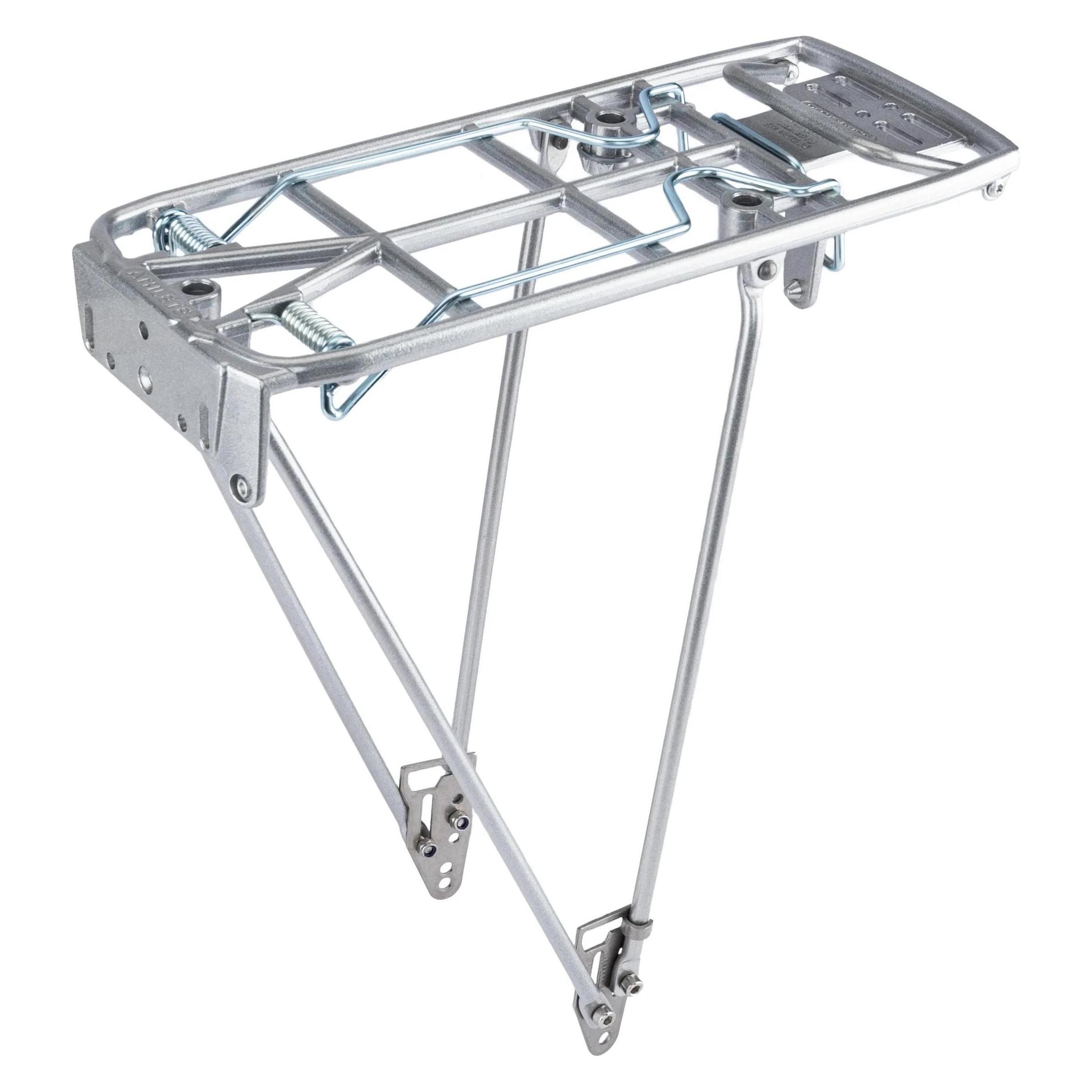
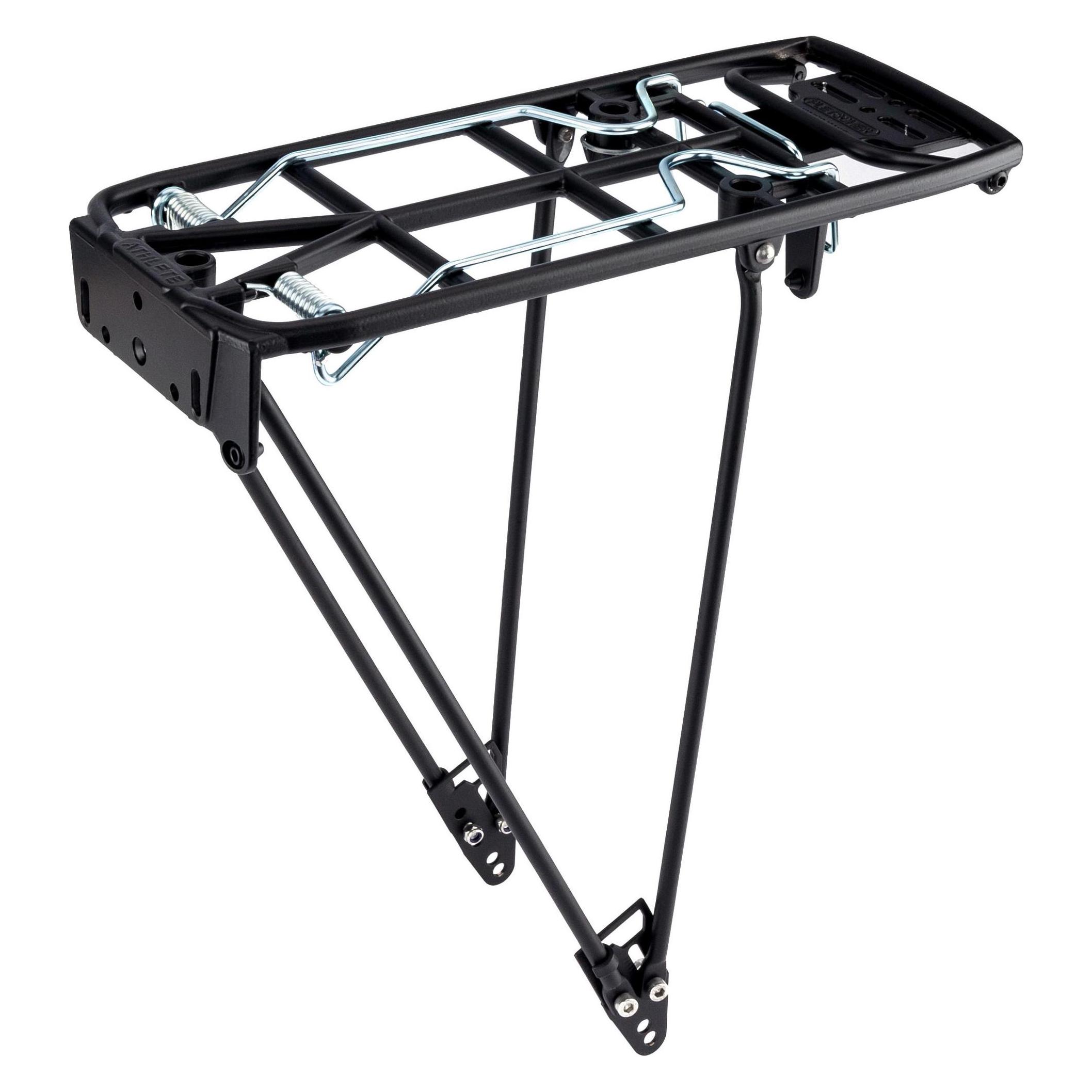
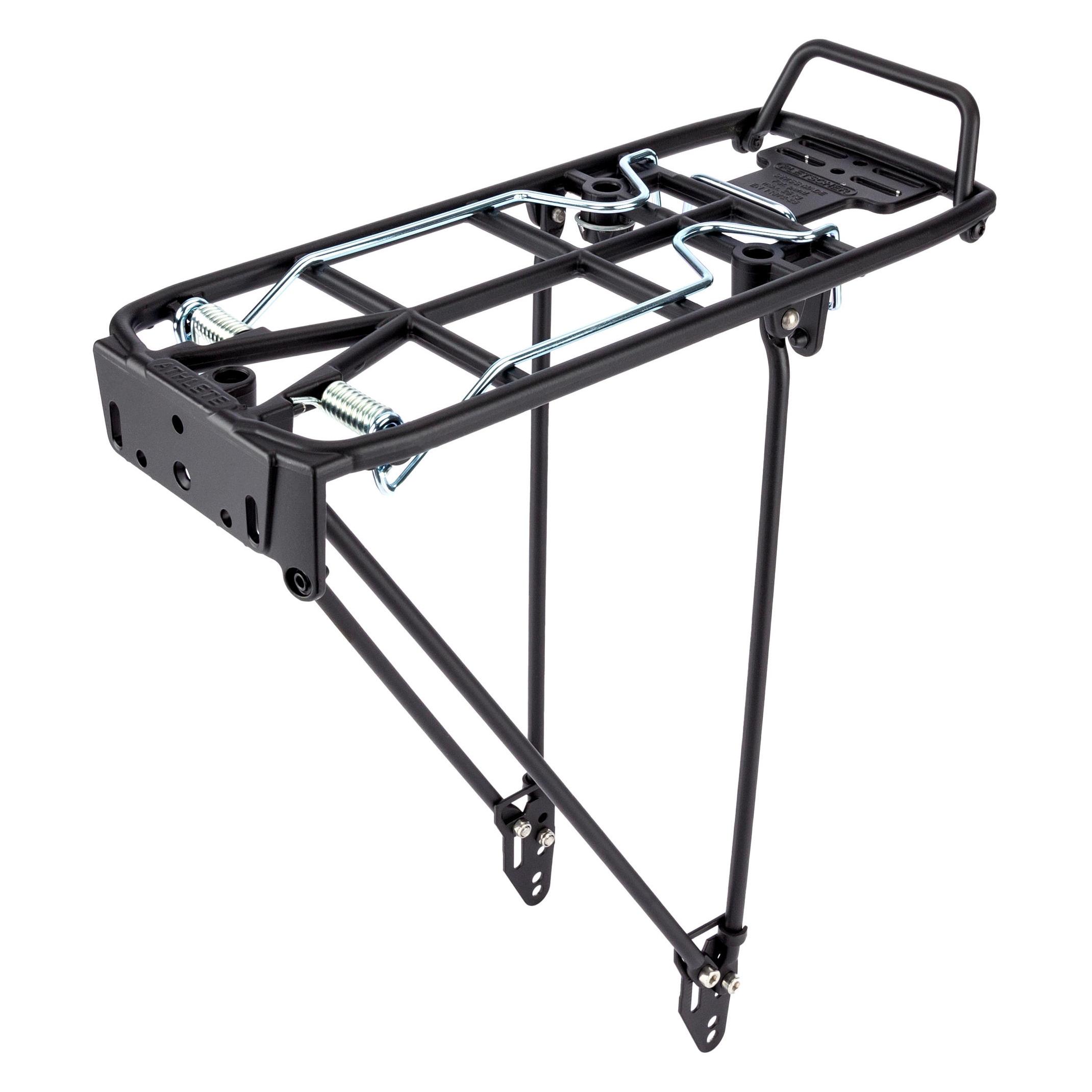
ALU-GEP.TRAEGER ATHLETE SILBER1. Produktübersicht Der Pletscher Athlete Gepäckträger ist eine robuste und vielseitige Lösung für Radfahrer, die zusätzlichen Stauraum benötigen. Hergestellt aus hochwertigem Aluminium-Druckguss, bietet dieser Gepäckträger eine maximale Tragfähigkeit von 30 kg und ist für Radgrößen von 26 bis 28" geeignet. Mit einem durchdachten 3-Punkt-Adapter-System ermöglicht er eine einfache Montage und Demontage, was ihn ideal für den täglichen Gebrauch beim Pendeln oder auf Touren macht. 2. Technische Spezifikationen & Komponenten Hersteller: Pletscher Modell: Athlete Rear Carrier EAN: 7612616044687 Abmessungen: 395 mm x 142 mm Gewicht: Ca. 870 g Material: Aluminium-Druckguss Kompatibilität: Geeignet für Radgrößen 26" bis 28" Farbe: Silber (metallische Oberfläche) Maximale Tragfähigkeit: 30 kg Verstellbares System: Verstellbare Streben für unterschiedliche Montage-Längen (310 mm und 345 mm) 3...."43,77 €*Versand: 4,99 €Sichere Weiterleitung zum Anbieter
-
Wie viel Speicherplatz hat ein Mac?
Die Speicherkapazität eines Macs variiert je nach Modell und Konfiguration. Die meisten aktuellen Macs haben eine Speicherkapazität von 256 GB bis 2 TB für interne SSDs. Es ist jedoch auch möglich, den Speicherplatz durch externe Festplatten oder Cloud-Speicher zu erweitern. **
-
Wie kann ich bei Mac Speicherplatz sehen?
Um den Speicherplatz auf deinem Mac zu überprüfen, klicke auf das Apple-Logo oben links auf dem Bildschirm und wähle "Über diesen Mac" aus. Klicke dann auf die Registerkarte "Speicher", um eine Übersicht über die Speichernutzung zu erhalten. Alternativ kannst du auch den Finder öffnen, auf "Gehe zu" klicken und "Computer" auswählen, um den verfügbaren Speicherplatz auf deiner Festplatte anzuzeigen. Eine weitere Möglichkeit ist die Verwendung des Dienstprogramms "Festplattendienstprogramm", um detaillierte Informationen über die Speichernutzung auf deinem Mac zu erhalten. Wenn du zusätzlichen Speicherplatz benötigst, kannst du Dateien löschen oder auf eine externe Festplatte oder in die Cloud auslagern. **
-
Wie erstelle ich ein mehrteiliges WinRAR/WinZip-Archiv auf einem Mac?
Um ein mehrteiliges WinRAR/WinZip-Archiv auf einem Mac zu erstellen, benötigst du eine entsprechende Software wie z.B. Unarchiver oder Keka. Öffne die Software und wähle die Dateien aus, die du in das Archiv aufteilen möchtest. Wähle dann die Option, das Archiv in mehrere Teile aufzuteilen und gib die gewünschte Größe für die einzelnen Teile an. Starte den Vorgang und die Software wird das Archiv in mehrere Teile aufteilen. **
-
Wie kann ich den Speicherplatz beim Mac sehen?
Um den Speicherplatz auf deinem Mac zu sehen, kannst du auf das Apple-Logo oben links auf dem Bildschirm klicken und "Über diesen Mac" auswählen. Dann gehst du auf die Registerkarte "Speicher" und dort siehst du eine Übersicht über die Speichernutzung deines Macs. Alternativ kannst du auch den Finder öffnen, "Gehe zu" auswählen und dann "Computer" anklicken. Dort siehst du alle deine Laufwerke und deren verfügbaren Speicherplatz. Du kannst auch Programme wie "DaisyDisk" oder "OmniDiskSweeper" herunterladen, um eine detailliertere Analyse deines Speicherplatzes durchzuführen. **
* Alle Preise verstehen sich inklusive der gesetzlichen Mehrwertsteuer und ggf. zuzüglich Versandkosten. Die Angebotsinformationen basieren auf den Angaben des jeweiligen Shops und werden über automatisierte Prozesse aktualisiert. Eine Aktualisierung in Echtzeit findet nicht statt, so dass es im Einzelfall zu Abweichungen kommen kann. ** Hinweis: Teile dieses Inhalts wurden von KI erstellt.